Telegram电脑版的缓存位置在哪里?
在Windows、macOS和Linux平台上,Telegram桌面版默认将缓存文件存储在用户目录下的特定隐藏文件夹中,具体路径如下:
- Windows:
%USERPROFILE%\AppData\Roaming\Telegram Desktop\ - macOS:
~/Library/Application Support/Telegram Desktop/ - Linux:
~/.local/share/TelegramDesktop/
用户可在该目录下找到tdata、cache等子文件夹,包含消息缓存、媒体缓存与本地设置等数据。了解并定期清理这些缓存,不仅能释放磁盘空间,还能提升Telegram的启动与消息加载速度。
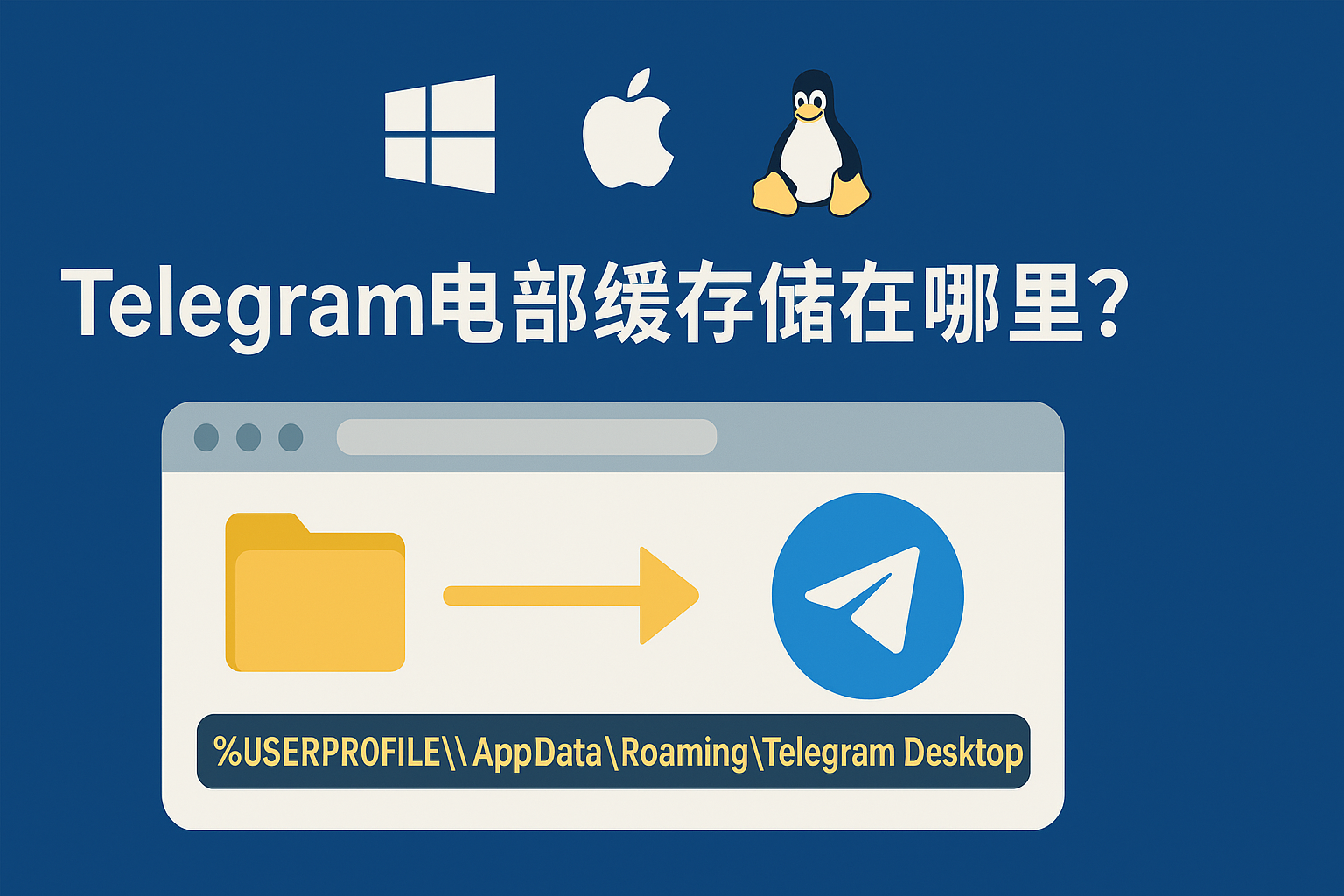
清晰定位:各平台缓存目录一览
下面简要说明三大平台Telegram桌面版的缓存存放位置及主要子目录。
Windows平台
%USERPROFILE%\AppData\Roaming\Telegram Desktop\
- tdata:包含本地用户数据、会话密钥与配置文件
- Cache:存放图片、视频、语音、文档等多媒体缓存
- Dictionaries:用户添加的自定义词典
macOS平台
~/Library/Application Support/Telegram Desktop/
- tdata:会话与配置
- cache:多媒体临时文件
- logs:程序运行日志
Linux平台
~/.local/share/TelegramDesktop/
tdata:本地数据库与密钥
- cache:图片、文件等
- map_persistent:地图、定位相关缓存
在以上目录下,Telegram会对每个聊天会话和频道的媒体资源进行分门别类的缓存,以便消息回滚和离线查看。
技术细节:缓存结构与作用
Telegram桌面版采用分层缓存架构,既满足快速加载,又兼顾隐私安全。
- 消息数据库(tdb):位于
tdata文件夹中,以 SQLite 格式存储消息文本与元数据,支持快速全文检索 - 多媒体缓存:在
Cache子目录中,Telegram会为图片、缩略图、语音、视频等分别建立子文件夹,并使用哈希或MessageID命名,避免重复下载 - 本地配置与会话密钥:
tdata中的map.json、key_data等文件记录设备公私钥、最新会话同步标记,确保消息端到端加密与多端一致性 - 日志与调试:
logs子目录存放每次启动、网络连接、更新检测等操作的详细日志,帮助排查连通性问题
通过上述分层设计,Telegram在磁盘上将静态和动态数据分开管理,既保证了数据安全,又让清理策略更具针对性。

手动清理:释放磁盘空间
当设备磁盘空间紧张时,用户可以通过手动删除缓存文件,加速Telegram响应并腾出空间。
- 完全清空媒体缓存:关闭Telegram后,删除
Cache或cache文件夹;重新启动后,仅会重新下载近期使用的文件 - 删除旧消息数据库:若不需要保留历史消息,可在
tdata下备份并删除.tdb文件,重启Telegram将重新同步云端消息 - 清理日志文件:删除
logs目录下的旧日志,尤其是超过30天的日志文件,可迅速回收数百MB空间 - 卸载并清除残留:在Windows中卸载Telegram后,检查
AppData\Roaming\Telegram Desktop是否残留,手动清除确保彻底
删除缓存前,请确保已备份重要文件,如本地未同步的文件或自定义词典,否则可能导致数据丢失。
自动化脚本:一键清理方案
对于需要定期维护的用户或运维人员,可使用脚本实现自动清理。
Windows 批处理示例
@echo off
set CACHE_DIR=%USERPROFILE%\AppData\Roaming\Telegram Desktop\Cache
set LOG_DIR=%USERPROFILE%\AppData\Roaming\Telegram Desktop\logs
echo 删除 Telegram 缓存与日志...
rmdir /s /q "%CACHE_DIR%"
rmdir /s /q "%LOG_DIR%"
echo 清理完成。
pause
- 优势:一键执行,适合定时任务或开机自动化
- 注意:脚本删除的目录不可恢复,请先退出Telegram
macOS/Linux Shell 脚本示例
#!/bin/bash
BASE=~/Library/Application\ Support/Telegram\ Desktop
[ -d "$BASE/cache" ] && rm -rf "$BASE/cache"
[ -d "$BASE/logs" ] && rm -rf "$BASE/logs"
echo "Telegram缓存和日志已清理"
或在Linux下:
#!/bin/bash
BASE=~/.local/share/TelegramDesktop
rm -rf "$BASE/cache" "$BASE/logs"
echo "缓存和日志已清理"
将脚本添加到Cron定时任务,可实现每周或每天自动清理。
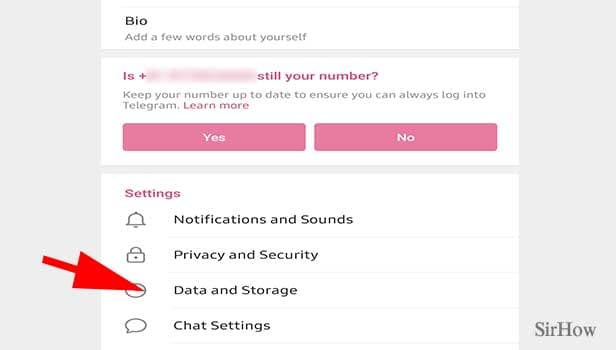
自定义缓存位置:高级设置
虽然Telegram默认路径固定,但高级用户可以借助符号链接(symlink)或环境变量,定向缓存至其他磁盘或分区。
Windows 环境下
关闭Telegram;
将 C:\Users\<用户名>\AppData\Roaming\Telegram Desktop\Cache 移动到目标位置,如 D:\TelegramCache;
在原位置创建符号链接:
mklink /D "%APPDATA%\Telegram Desktop\Cache" "D:\TelegramCache"
重启Telegram,即可自动使用新位置缓存。
macOS/Linux
mv ~/Library/Application\ Support/Telegram\ Desktop/cache /Volumes/ExternalDrive/TelegramCache
ln -s /Volumes/ExternalDrive/TelegramCache ~/Library/Application\ Support/Telegram\ Desktop/cache
或在Linux:
mv ~/.local/share/TelegramDesktop/cache /mnt/data/TelegramCache
ln -s /mnt/data/TelegramCache ~/.local/share/TelegramDesktop/cache
通过以上方式,可将缓存目录迁移到容量更大的分区,避免系统盘被占满。
性能优化与注意事项
合理管理缓存不仅释放空间,还能优化Telegram性能和稳定性。
- 限制缓存大小:通过第三方工具或脚本监控缓存目录大小,及时清理超限文件
- 分层备份:将重要文件(如自定义下载文件夹)与临时缓存分离,避免误删
- 更新Telegram版本:新版本会优化缓存结构与清理策略,建议保持最新
- 定期重启:关闭并重启Telegram,可触发内部垃圾回收与缓存压缩,提升运行效率
清理或迁移缓存后,如遇Telegram无法正常加载媒体,可尝试“设置→高级→清理播放列表”或删除用户设置文件重建。
多端缓存对比
Telegram不仅有桌面版,也有移动版和Web版,其缓存策略各有特点。
| 端 | 缓存位置 | 缓存类型 | 清理方式 |
|---|---|---|---|
| 桌面 | Windows/macOS/Linux
前文所述路径 |
媒体、消息数据库、日志 | 手动/脚本/链接 |
| Android | Android/data/org.t
|
缩略图、视频片段 | 设置→存储→清理 |
| iOS | 应用沙盒下 Library/C
|
缩略图、音频 | 系统设置→卸载 |
| Web | 浏览器缓存 | 页面资源 | 浏览器清除缓存 |
各端缓存文件分散存储,建议根据不同设备需求,采用相应的清理或迁移方案。
删除缓存会丢失聊天记录吗?
缓存迁移后需要重新登录吗?
如何查看当前缓存占用大小?
du -sh命令)即可查看占用空间。

